
我为什么要用VPN下载Telegram?先把原理讲清楚
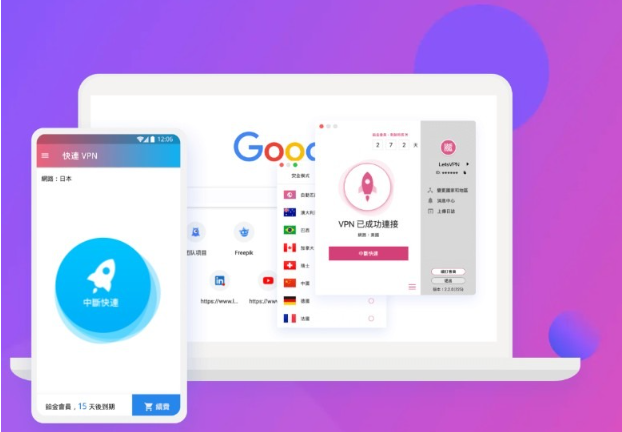
有些地区对Telegram有限制或在本地应用商店中看不到它。VPN的作用像是一条“隧道”,它把你与目标网站或应用商店之间的流量加密并从另一个国家出站。换句话说,外界看到的是VPN出口国家的流量,从而可以访问在本地区可能被屏蔽或下架的应用。快连VPN就是用来选线路并保持连接的工具。
用简单的比喻理解
想象你在一座有门禁的图书馆里,而你想读一本在对面城市图书馆的书。直接过去不行,于是你找了一个朋友在对面城市代借书并把书邮寄给你。VPN就是那个“朋友”,帮你从另一个地方访问网络资源。
下载Telegram前的准备工作(通用清单)
- 确认设备类型:Android、iOS、Windows、macOS、Linux 或路由器。
- 确保快连VPN账号和客户端:在设备上安装并能成功连接快连VPN(选择目标国家线路)。
- 备份重要数据:侧载或换区时可能需要重启设备或清除缓存,先备份重要聊天或文件。
- 准备官方渠道信息:记住Telegram官方域名和可信来源(比如Telegram官网与各应用商店的官方页面名)。
- 检查法律与服务条款:在你所在地区使用VPN和Telegram须遵守当地法律与服务条款。
不同平台的具体下载和安装步骤(一步步写)
Android(Google Play 可见)
如果你能访问Google Play,流程最简单:
- 打开快连VPN,连接到允许访问Google Play并提供Telegram的国家线路(如美国、香港、日本)。
- 确认VPN显示已连接并能正常上网(可打开浏览器访问一个国外网站试试)。
- 打开Google Play,搜索“Telegram”或“Telegram Messenger”,选择官方发布者(通常显示为Telegram FZ-LLC或Telegram Messenger LLP等官方字样)。
- 下载安装并登录。
Android(Google Play 不可见 / 无法使用)——从官网侧载APK
当Google Play不可用时,侧载是常用方案。步骤如下,注意安全性:
- 用快连VPN连接到一个Telegram可访问的国家线路。
- 用设备浏览器访问Telegram官网(通过域名记住不要下载不明站点),在“Downloads”或“Apps”栏目下载Android APK(选择官方稳定版)。
- 在Android设置里开启“允许从此来源安装应用”或“未知来源安装”。
- 安装APK,完成后可关闭“未知来源”以提高安全。
- 首次启动时确认权限请求是否合理,完成登录。
安全提示:只从官方或广泛认可的第三方(如F-Droid的官方仓库)下载,避免不明转载的APK。若担心完整性,可在有技术能力时校验签名或checksum。
iOS(iPhone / iPad)
iOS上安装Telegram可能要改App Store地区或者使用已购买的Apple ID所在国家的商店:
- 先在设备上打开快连VPN,连接到一个可用国家(通常美国、日本或香港等)。
- 方法A(切换App Store国家):前往“设置→[你的Apple ID]→媒体与购买项目→查看账号→国家/地区”,切换到目标国家并接受条款,可能需要填写当地邮编与地址,并可能要求绑定付款方式(可用当地礼品卡或暂无付款方式的选项)。切换后打开App Store搜索并下载Telegram。
- 方法B(直接在已属于目标国家的Apple ID下登录):如果有目标国家的Apple ID,登出当前Apple ID,登录该国家ID后在App Store下载安装。完成后可再切回原账户(注意:有时切换会带来Apple服务限制与等待期)。
- 方法C(TestFlight / 企业签名或公司部署):不建议普通用户使用企业签名渠道,安全性和合法性有风险,除非是受信任的内部部署。
注意:切换App Store国家可能会影响已有订阅、Apple Music、iCloud 等服务;在操作前请评估并备份数据。
Windows / macOS / Linux(桌面版)
桌面版通常最直接:
- 打开快连VPN,连接到允许下载的国家线路。
- 访问Telegram官网的Downloads或Desktop部分,选择对应系统(Windows 64-bit / macOS / Linux)。
- 下载官方安装包或可移植版(Windows),运行安装或解压后启动。
- 如果官网访问被限制,连接到VPN后再访问,或在浏览器中清缓存重试。
通过浏览器使用Telegram Web
如果不想安装客户端,使用Telegram Web是快速方案:
- 开启快连VPN并连到合适线路。
- 在浏览器中打开Telegram Web页面(搜索“Telegram Web”或在官网的Web选项),登录手机号即可使用大部分功能(注意一些高级功能可能受限)。
一步步示例:用快连VPN在Android上从官网侧载(详细)
下面写得像我在做一样,尽量把每个点都说明。
- 安装快连VPN客户端:先在能访问的应用商店或官网下载快连的安装包并安装(如果本身就能安装,直接到下一步)。
- 打开快连,选择服务器国家:点开应用,选一个线路,比如“美国-东京/日本-东京/香港”等,你想试哪个就连哪个。
- 检测VPN是否真的走流量:连上后在浏览器试打开一个国外网站,或用IP查询网站确认出口国家。
- 用浏览器访问telegram.org(或搜索“Telegram Android APK”并找到官网):确保页面是官网样式,避免山寨站。
- 下载APK,完成后系统会提示是否允许安装未知来源,按需开启。
- 安装、打开、登录,搞定。
常见问题与排查(FAQ式)
Q:我连上快连VPN但还是打不开官网或下载页,怎么办?
A:可能的原因包括:所选线路不可用、客户端未真正建立隧道、DNS缓存问题或本地网络有更深层限制。尝试:
- 更换快连内的出口节点。
- 重启快连应用或设备。
- 在DNS设置里换用公共DNS(如Google DNS、Cloudflare DNS),不过一些地区这也会被拦截。
- 确认本地防火墙或路由器没有额外规则。
Q:App Store要付款方式,我没有该国卡怎么办?
A:可以尝试使用该国的礼品卡充值、找可信渠道购买当地Apple ID或礼品卡,或在不影响现有账户的前提下临时切换国家(注意风险)。如果不想改账户,考虑桌面版或网页版本。
Q:侧载APK安全吗?怎么避免安装恶意版本?
A:尽量只从Telegram官网或被广泛认可的开源仓库下载。避免通过陌生网站或社交媒体提供的APK链接。若能,检查APK的签名或checksum,或在干净的环境(虚拟机)里先验证。
对比表:各种安装方式优缺点(快速对照)
| 方式 | 优点 | 缺点 |
| 应用商店下载(Google Play / App Store) | 最安全、自动更新、整合系统权限管理 | 受地区限制、可能需要付款方式 |
| 官网侧载(APK / 桌面安装包) | 直接、快速、不依赖商店政策 | 需注意来源与完整性验证,Android需打开未知来源 |
| Telegram Web | 无需安装、跨平台、便捷 | 部分功能受限、依赖浏览器会话安全 |
安全和隐私的额外建议(别跳过)
- 使用强密码和二步验证:Telegram支持两步验证(密码),开启可增加安全。
- 不要混用不可信企业签名安装包:这类包可能包含后门。
- 尽量使用官方渠道:官网与主流应用商店里官方发布的版本最可靠。
- 监控权限:安装后检查应用请求的权限,是否与其功能相符。
- 定期更新:无论是通过商店还是手动下载,保持客户端更新可以修补安全漏洞。
法律与合规提醒(别忽视)
我不是法律顾问,但需要提醒:不同国家对VPN和即时通讯的监管不同。使用VPN或访问某些应用前,请确认你当地的法律允许这样做。某些场景下访问受限制服务会带来法律风险,自己评估并负责。
最后一点——下载后常见的小问题和解决思路
- 验证码收不到:确认填写的手机号正确并切换到与该手机号匹配的出口线路,有时短信运营商对IP/地区敏感。
- 多设备登录问题:Telegram支持多设备登录,但如遇频繁注销或被锁,检查是否有异常登录尝试并改密码。
- 速度或延迟问题:更换快连上的线路节点,选延迟低的服务器;桌面可使用有线网络提升稳定性。
好吧,说了这么多,写着写着像是在给自己做笔记——如果你已经有快连VPN账号,通常流程就是先确保VPN能把你“搬”到一个能下载Telegram的国家,然后选择最合适的下载方式:有商店就走商店,没商店就侧载或用网页。下载时多留心来源与权限,遇到问题别着急,换个节点或按上面的排查表一步步来。就这些,实操起来其实没那么复杂,慢慢来就能搞定。