
先把概念讲清楚:什么是“设备管理”
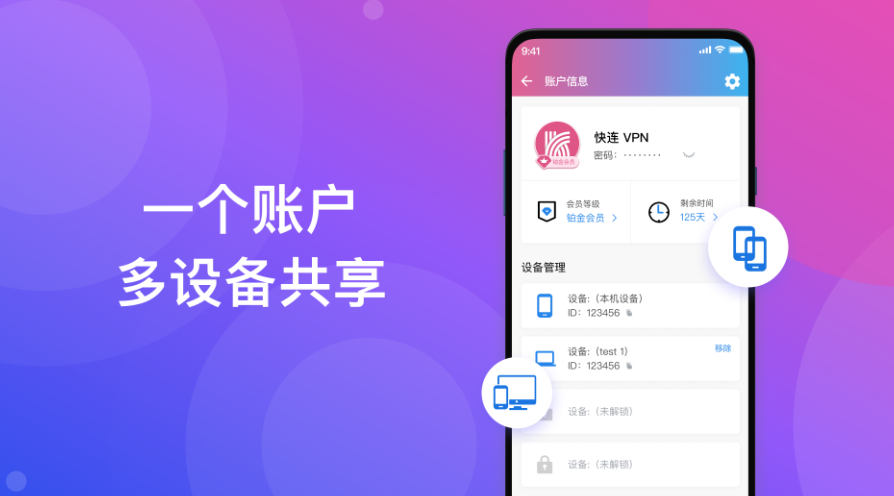
这听起来像IT部门的术语,其实很简单:*设备管理*就是你能看到哪些设备正在使用你的快连账号、能把哪些设备剔除、还能看到连接历史、会话状态等。把它想成家里智能门锁的管理界面——谁的钥匙被授权、哪个时间开过门、你可以收回钥匙。
为什么要关注设备管理
- 安全: 及时发现未经授权的登录与异常设备。
- 隐私: 知道哪些设备能使用你的流量与身份。
- 并发控制: 有些套餐限制同时在线设备数量,管理可以释放名额。
按平台一步步找:最实用的操作指南
不同平台上“设备管理”出现的位置不完全一样,我把常见的几类设备都列清楚,按顺序来就能找到。
1)在快连App内(Android / iOS / Windows / macOS 通用思路)
- 打开快连App,登录你的账号。
- 查找底部或侧边的“我的”、“账户”、“Profile”或“Settings(设置)”入口。
- 在设置里寻找“设备管理”、“我的设备”、“设备中心”或“账号安全”之类的子项。
- 进入后通常会列出:设备名称、上次在线时间、所在地IP/国家、操作(下线/移除/解除绑定)。
如果你在App里没看到“设备管理”这一项,继续看下面的网站/系统两条路。
2)在快连官网或用户中心(推荐用于批量管理)
- 在手机或电脑上打开快连的官网,登录同一账号(通常App里也会提供“账户管理”或“前往用户中心”链接)。
- 进入“账户”或“安全设置”页面,查找“已授权设备”、“设备管理”或“登录记录”。
- 网页版通常能一次性下线全部设备或清除历史,适合发现异常时快速断开所有连接。
3)Android 系统层面的查看(以便确认权限与VPN配置)
- 设置 → 安全与隐私(或“安全”)→ 特殊应用权限 → 查看“VPN”权限;或者 设置 → 应用 → 快连 → 权限。
- 部分机型有“设备管理应用”或“设备管理员”,可以在 设置 → 安全 中查看哪些应用有高级权限(通常VPN并不需要设备管理员权限,但有些功能会请求)。
- 若App显示无法连接或提示权限问题,确认快连在“VPN”或“联网权限”中处于允许状态。
4)iOS(iPhone / iPad)查看位置
- 设置 → 通用 → VPN与设备管理(部分系统版本为“描述文件与设备管理”)。
- 在这里你能看到配置的VPN连接、安装的描述文件(Profile)。如果快连通过描述文件实现高级连接,这里会列出并可删除。
- 此外,设置 → 通用 → iPhone存储 → 快连,可以查看App占用空间、有无缓存等(辅助判断是否有异常)。
5)Windows / macOS 桌面端
- 桌面App通常会在“设置”或“账户”页里显示已授权设备;同样也可登录官网后台管理。
- Windows:设置 → 网络和Internet → VPN 可以查看系统级VPN配置;但应用级的设备管理一般在App或官网。
- macOS:系统偏好设置 → 网络 → VPN、或 系统设置 → 描述文件 来查看配置文件;App内/官网管理设备列表更常见。
如果找不到“设备管理”:逐步排查法(实操)
有时候你找不到“设备管理”按钮,别急,按这三步来:
- 确认已登录同一账号:App里显示的是不是你常用的账号?尤其是多人共用设备容易搞错。
- 更新App:很多新版把设备管理从“设置”里移到“账户”或网页后台,先把App更新到最新版再找。
- 访问官网用户中心:在电脑上登录官网通常能看到更完整的管理功能,如果网页版也没有,说明该版本可能暂未开放设备管理功能。
如何移除或下线设备(典型步骤)
- 进入设备管理页,找到需要移除的设备条目(通常显示设备名、IP、上次在线)。
- 点击“下线”或“移除/解除绑定”按钮。很多平台会把该操作写成“立即下线”或“撤销授权”。
- 移除后建议修改账号密码并开启两步验证(若快连支持),防止旧凭证再次被利用。
简单表格对照:不同平台“设备管理”常见位置
| 平台 | 常见位置 | 备注 |
| Android | App → 我的/账户/设置 → 设备管理;或 设置 → 应用 → 快连 | 检查VPN和联网权限 |
| iOS | App → 账户 → 设备管理;或 设置 → 通用 → VPN与设备管理 | 可能通过描述文件实现高级配置 |
| Windows/macOS | App → 账户/设置;或 官网用户中心 | 网页版通常功能最全 |
遇到问题怎么办?常见问题与解决建议
我看不到任何设备列表
可能的原因:你登陆了匿名/游客模式、App版本过旧、或者该应用版本不支持设备管理。先切换到完整账号登录、更新App,再访问官网用户中心。如果还是看不到,联系快连客服确认你的账号是否被限制。
我看到陌生设备在线,怎么办?
- 先把那台设备下线(如果App/官网支持)。
- 立刻修改账号密码,并在其他设备上注销所有会话(很多用户中心有“退出所有设备”操作)。
- 开启两步验证(如果可用),并检查是否有异常订阅或付费记录。
提示需要“设备管理权限”或“设备管理员”权限
这通常不是必须的VPN权限。警惕要求获取设备管理员权限的请求,确认该权限的目的再允许;若不清楚,先拒绝并咨询官方客服。
一些实用小技巧(来自长期使用VPN的经验)
- 定期登录官网检查“登录历史”,比只看设备列表更能发现异常时间点。
- 为不同设备起易辨认的名字(如“iPhone-张三-家”“ThinkPad-办公”),有助于快速识别。
- 在发现异常时,先下线所有设备再逐一重新登录,这样更彻底。
- 保留客服沟通记录,遇到被盗号或付费纠纷时能提供凭证。
举个生活化的比喻,方便记住流程
想象你的快连账号像一套家庭钥匙,设备就是拿钥匙的人。设备管理就是钥匙本,记录谁有钥匙、什么时候进门、能不能把钥匙收回。钥匙丢了(账号被盗),你要做的不是再做新的钥匙而是先把旧钥匙全部作废(下线/修改密码),然后再发新钥匙(重新登录并开启二步验证)。
最后一点:如果一切都找不到,客服是关键
有些情况下App里没有展示的功能需要后台人工介入,例如设备绑定记录异常、强制下线不生效等。把你能收集到的信息(登录时间IP、设备名、设备型号)都准备好,联系官方客服,能大大加快处理速度。
写到这里,我边想边把常见问题和真实操作步骤都列出来了,可能还有些小细节跟你手机型号和App版本相关,遇到具体问题再描述下设备型号与错误提示,我可以继续帮你定位。好了,就先到这儿,别忘了定期检查设备列表,偶尔清理一下也挺舒服的。